
12/01/2021
Las extensiones de Google Chrome son pequeñas pero poderosas herramientas que te permiten añadir nuevas funcionalidades y personalizar tu experiencia de navegación. Funcionan como mini-programas que se integran directamente en el navegador, permitiéndote realizar tareas diversas sin necesidad de instalar software adicional en tu ordenador. Desde bloqueadores de anuncios y gestores de contraseñas hasta herramientas de productividad y personalización visual, las posibilidades son casi ilimitadas. En esencia, las extensiones transforman tu navegador Chrome en una herramienta adaptada a tus necesidades específicas.

Para empezar a aprovechar el potencial de las extensiones, el primer paso es saber dónde encontrarlas y cómo añadirlas a tu navegador. La fuente oficial y más segura para descubrir y descargar extensiones es la Chrome Web Store.
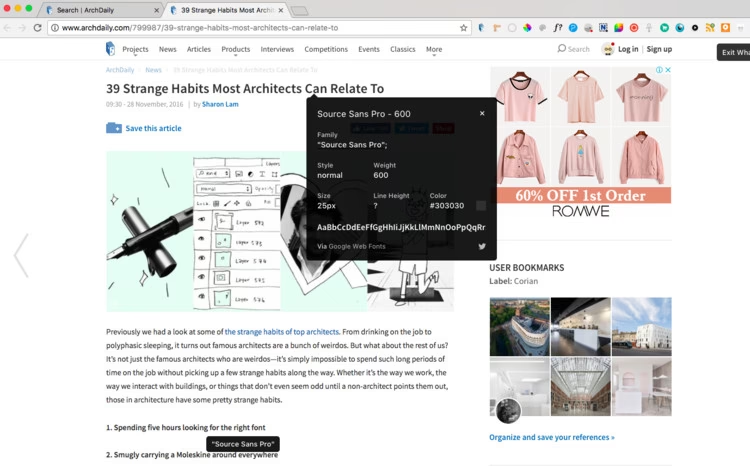
Dónde encontrar e instalar extensiones
La Chrome Web Store es el mercado oficial de Google para extensiones y temas de Chrome. Es el lugar recomendado para buscar nuevas funcionalidades para tu navegador, ya que las extensiones alojadas aquí pasan por un proceso de revisión por parte de Google para garantizar que cumplen ciertas políticas de seguridad y privacidad.
El proceso de instalación de una extensión desde la Chrome Web Store es bastante sencillo y directo. Primero, debes abrir tu navegador Chrome y navegar a la dirección de la Chrome Web Store. Una vez allí, puedes utilizar la barra de búsqueda para encontrar la extensión específica que estás buscando, o explorar las diferentes categorías y colecciones destacadas para descubrir nuevas y útiles adiciones.
Cuando encuentres una extensión que te interese, haz clic sobre ella para ver su página de detalles. En esta página, generalmente encontrarás una descripción de la extensión, capturas de pantalla, opiniones de otros usuarios y una lista de los permisos que solicita la extensión para funcionar correctamente. Es crucial revisar esta información antes de proceder.
Si decides instalarla, simplemente haz clic en el botón "Añadir a Chrome". En este punto, es posible que aparezca un cuadro de diálogo informándote sobre los permisos o datos a los que la extensión necesitará acceder para operar. Por ejemplo, una extensión podría pedir permiso para "leer y cambiar todos tus datos en los sitios web que visitas". Es fundamental que leas atentamente estos permisos y solo apruebes las extensiones en las que confíes plenamente y cuyos permisos solicitados tengan sentido para la funcionalidad que ofrecen. Para confirmar la instalación, selecciona "Añadir extensión".
Una vez instalada, el icono de la extensión aparecerá generalmente a la derecha de la barra de direcciones de Chrome. Puedes hacer clic en este icono para interactuar con la extensión y utilizar sus funciones. Si el icono no aparece inmediatamente, es posible que necesites gestionar la visibilidad de los iconos de las extensiones, un tema que abordaremos más adelante.
Es importante tener en cuenta algunas restricciones. No puedes añadir extensiones si estás navegando en modo Incógnito o como Invitado. Además, si utilizas un ordenador proporcionado por tu lugar de trabajo o estudio, es posible que tu organización haya bloqueado la instalación de ciertas extensiones por motivos de seguridad o política. En estos casos, deberás consultar con tu administrador de TI.
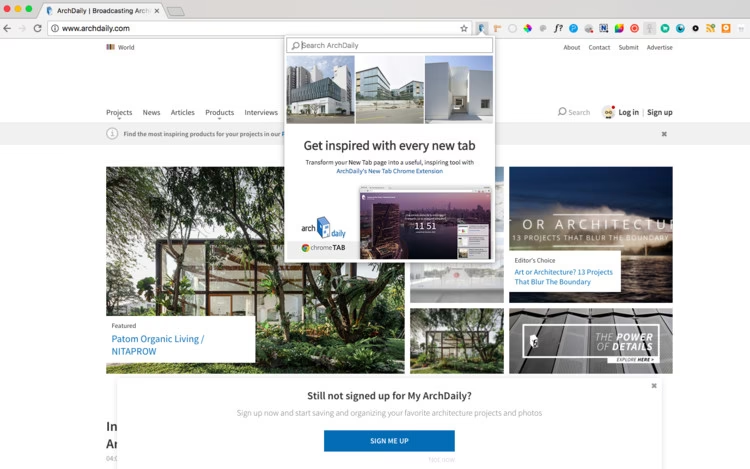
Para que tus extensiones se sincronicen entre diferentes dispositivos, asegúrate de haber iniciado sesión en Chrome con tu cuenta de Google. La sincronización te permite tener acceso a tus extensiones favoritas sin tener que instalarlas manualmente en cada ordenador que uses.
Aunque la instalación desde la Chrome Web Store es la forma estándar y segura, en ocasiones, al instalar otras aplicaciones en tu ordenador (especialmente en Windows o Mac), estas pueden intentar instalar una extensión de Chrome asociada. La próxima vez que abras Chrome, es posible que veas un mensaje preguntándote si quieres habilitar esta extensión. Tienes la opción de "Habilitar" para permitir su uso o "Eliminar" para descartarla. Sé cauteloso con estas instalaciones no solicitadas y solo habilita extensiones de fuentes en las que confíes.
La instalación de extensiones en dispositivos móviles, como teléfonos, no funciona de la misma manera que en el escritorio. Aunque puedes buscar extensiones en la Chrome Web Store desde tu teléfono, la opción que verás será "Añadir al escritorio", lo que significa que la extensión se instalará en tu ordenador la próxima vez que abras Chrome en él y hayas iniciado sesión. Las extensiones de Chrome están diseñadas principalmente para la experiencia de escritorio.
Gestión de tus extensiones instaladas
Una vez que tienes varias extensiones instaladas, es posible que necesites gestionarlas. Chrome ofrece una interfaz centralizada para controlar tus extensiones. Para acceder a ella, abre Chrome, haz clic en el menú de los tres puntos verticales (Más) en la esquina superior derecha, selecciona "Extensiones" y luego haz clic en "Gestionar extensiones".
En la página de gestión de extensiones, verás una lista de todas las extensiones que tienes instaladas. Aquí puedes realizar varias acciones:
- Activar o desactivar: Cada extensión tiene un interruptor que te permite activarla o desactivarla temporalmente sin necesidad de desinstalarla. Esto es útil si sospechas que una extensión está causando problemas o si solo la necesitas ocasionalmente.
- Permitir en incógnito: Por defecto, las extensiones no se ejecutan en modo Incógnito para proteger tu privacidad. Si deseas que una extensión específica funcione también en modo Incógnito (por ejemplo, un bloqueador de anuncios), puedes hacer clic en "Detalles" de la extensión y activar la opción "Permitir en incógnito".
- Reparar problemas: Si una extensión parece dañada o no funciona correctamente, puede aparecer una opción para "Reparar". Selecciona esta opción y confirma la acción. Si el problema persiste, podría ser indicio de un software malicioso que está interfiriendo, y se recomienda ejecutar un análisis antivirus.
- Permitir el acceso a sitios: Las extensiones que interactúan con el contenido de las páginas web necesitan permiso para leer y cambiar datos de los sitios que visitas. Puedes ajustar el nivel de acceso haciendo clic en "Detalles" de la extensión y buscando la sección "Permitir que esta extensión lea y cambie todos los datos de los sitios web que visites". Las opciones suelen ser: "Al seleccionar", que permite que la extensión acceda solo cuando haces clic en su icono en la página actual; "En [sitio actual]", que permite el acceso automático en el sitio web específico que estás visitando en ese momento; o "En todos los sitios", que otorga acceso automático a todos los sitios web que visitas.
- Añadir o quitar acceso a un sitio web específico: Dentro de los detalles de una extensión, en la sección "Permisos", puedes tener la opción de añadir o eliminar sitios web específicos donde la extensión tiene o no tiene permitido operar, si has configurado el acceso a "En sitios específicos".
Gestionar estos ajustes te permite tener un control más fino sobre cómo funcionan tus extensiones y qué permisos tienen sobre tu navegador y tus datos de navegación.
Desinstalación de extensiones
Si ya no necesitas una extensión o sospechas que está causando problemas, puedes desinstalarla fácilmente. Hay dos métodos principales para hacerlo:
- Desde el icono en la barra de direcciones: Si el icono de la extensión es visible a la derecha de la barra de direcciones, haz clic derecho sobre él y selecciona "Desinstalar de Chrome".
- Desde la página de gestión de extensiones: Si el icono no está visible o prefieres usar la interfaz de gestión, ve a "Más > Extensiones > Gestionar extensiones". Busca la extensión que deseas eliminar y haz clic en el botón "Eliminar". Se te pedirá confirmación; selecciona "Quitar" para completar la desinstalación.
Desinstalar una extensión la elimina completamente de tu navegador.
Organización de los iconos de extensión
Conforme instalas más extensiones, la barra de direcciones puede llenarse de iconos. Puedes organizar estos iconos para tener un acceso más rápido a los que usas con frecuencia y ocultar los que usas menos.
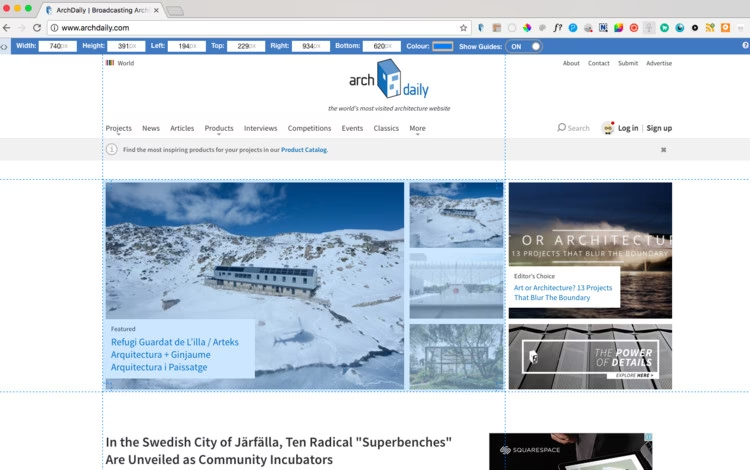
Puedes cambiar la ubicación de los iconos de las extensiones arrastrándolos a lo largo de la barra de direcciones. Para ocultar un icono específico y que no aparezca directamente en la barra, haz clic derecho sobre él y selecciona "No fijar". El icono se moverá al menú de extensiones, al que puedes acceder haciendo clic en el icono de la pieza de puzzle a la derecha de la barra de direcciones. Para volver a mostrar un icono oculto en la barra de herramientas, abre el menú de extensiones (icono de puzzle), busca la extensión oculta y haz clic en el icono de la chincheta ("Fijar"). Ten en cuenta que algunas extensiones no ofrecen la opción de ser fijadas o no fijadas.
La seguridad de las extensiones de Chrome
Una preocupación común al usar extensiones es la seguridad y la privacidad. Dado que las extensiones pueden tener acceso a tus datos de navegación e incluso a información personal, es vital ser cauteloso con lo que instalas. Google se esfuerza por mantener la Chrome Web Store segura revisando las extensiones, pero aún así pueden colarse algunas maliciosas.
Generalmente, las extensiones de la Chrome Web Store son seguras, pero la seguridad total depende de varios factores y de tu propia diligencia. Google revisa las extensiones antes de que aparezcan en la tienda para asegurar que cumplen con sus políticas de seguridad y privacidad.
Sin embargo, no todas las extensiones son creadas por desarrolladores con las mejores intenciones, o pueden tener vulnerabilidades. Algunas extensiones pueden solicitar permisos innecesarios para su función, o incluso vender tus datos a terceros anunciantes. Por ello, es crucial investigar antes de instalar.
Factores a considerar antes de instalar
- Investiga al desarrollador: Busca información sobre el desarrollador de la extensión. ¿Tienen un sitio web oficial? ¿Hay información de contacto? Un desarrollador transparente y con presencia online suele ser más fiable.
- Consulta las opiniones de los usuarios: Lee las reseñas de otros usuarios en la Chrome Web Store. Busca comentarios sobre la funcionalidad, pero también sobre posibles problemas de seguridad o privacidad. Desconfía de reseñas genéricas o que parecen artificiales.
- Entiende los permisos solicitados: Presta mucha atención a los permisos que la extensión pide. ¿Son lógicos para la función que ofrece? Por ejemplo, un bloc de notas simple no debería necesitar acceso a tu ubicación o a todos los sitios web que visitas. Si los permisos parecen excesivos, considéralo una señal de advertencia.
- Verifica las actualizaciones regulares: Las extensiones, como cualquier software, necesitan actualizaciones para corregir errores y parchear vulnerabilidades de seguridad. Las extensiones que se actualizan con frecuencia indican un desarrollador activo y preocupado por la seguridad. Puedes ver el historial de versiones en la página de la extensión en la Web Store.
Consejos durante la instalación y uso
- Descarga siempre desde la Chrome Web Store: Evita instalar extensiones desde sitios web externos, a menos que sepas exactamente lo que estás haciendo y confíes plenamente en la fuente. La Web Store es la capa de seguridad principal.
- Utiliza la Navegación segura mejorada de Chrome: Activa la protección mejorada en la configuración de seguridad de Chrome. Esta función te avisará si intentas instalar una extensión que Google considera que no es de confianza. Las extensiones se consideran de confianza si provienen de desarrolladores con un historial probado de cumplimiento de las políticas de la Web Store.
- Mantén un software antivirus/antimalware activo: Un buen programa de seguridad puede detectar y eliminar software malicioso, incluyendo extensiones dañinas o programas que puedan instalar.
En ocasiones, Chrome puede inhabilitar automáticamente extensiones que no cumplen con los requisitos de seguridad actualizados. Si esto ocurre, verás la extensión marcada como "no admitida" en la página de gestión. Puedes buscar una alternativa segura en la Chrome Web Store o simplemente eliminar la extensión inhabilitada.
¿Qué hacer si instalas una extensión sospechosa?
Si después de instalar una extensión, notas un comportamiento extraño en tu navegador (como pop-ups inesperados, cambios en la página de inicio, redirecciones, etc.) o simplemente te arrepientes de haberla instalado, es mejor actuar rápidamente:
- Elimina la extensión: Ve a "Más > Extensiones > Gestionar extensiones", localiza la extensión sospechosa y haz clic en "Eliminar".
- Limpia los datos de navegación: Después de eliminarla, considera borrar la caché y las cookies de tu navegador para eliminar cualquier dato residual que la extensión pudiera haber dejado.
- Ejecuta un análisis de malware: Utiliza un software antivirus o antimalware de confianza para escanear tu sistema en busca de cualquier programa malicioso que la extensión pudiera haber instalado.
- Cambia tus contraseñas: Si sospechas que la extensión pudo haber tenido acceso a información sensible, cambia las contraseñas de tus cuentas importantes, especialmente las bancarias, de correo electrónico y redes sociales.
- Revisa la actividad de tus cuentas: Monitoriza tus cuentas online en busca de cualquier actividad sospechosa o no autorizada.
- Mantén tu software actualizado: Asegúrate de que Chrome y tu software de seguridad estén siempre actualizados.
¿Las extensiones de Chrome recopilan datos?
Sí, muchas extensiones de Chrome recopilan datos. La cantidad y el tipo de datos varían enormemente dependiendo de la funcionalidad de la extensión y las prácticas de privacidad del desarrollador. Por eso es tan importante revisar los permisos y la política de privacidad antes de instalar.
Los tipos de datos que una extensión podría recopilar incluyen:
- Información de identificación personal (PII): Algunas extensiones (como las de redes sociales o compras) pueden pedir acceso a tu nombre, correo electrónico o ubicación para personalizar servicios.
- Datos de navegación: Extensiones que mejoran tu experiencia de navegación (bloqueadores de anuncios, herramientas de productividad) a menudo necesitan acceder a tu historial de navegación, sitios visitados o búsquedas. Esto les permite funcionar, pero también podría ser usado para rastrearte o vender datos si el desarrollador no es ético.
- Información financiera y de pago: Extensiones relacionadas con compras o finanzas podrían solicitar acceso a datos de tarjetas de crédito o historial de compras para auto-completar formularios o gestionar gastos. Esto requiere un nivel de confianza muy alto y verificar que usan cifrado fuerte.
- Datos de comunicación: Extensiones que se integran con correo electrónico o redes sociales podrían necesitar leer tus mensajes para ayudarte a organizarlos o responder. Es crucial que estas extensiones manejen tus datos de forma segura.
La clave está en ser consciente de a qué datos estás dando acceso y decidir si el beneficio de la extensión justifica el posible riesgo para tu privacidad. Lee siempre la política de privacidad del desarrollador si está disponible.
Preguntas Frecuentes sobre Extensiones de Chrome
Aquí respondemos a algunas preguntas comunes sobre las extensiones de Chrome:
¿Qué son las extensiones de Chrome?
Son pequeños programas que añaden funcionalidades o modifican el comportamiento del navegador Google Chrome para personalizar la experiencia del usuario.
¿Son seguras las extensiones de Chrome?
Generalmente, sí, especialmente las de la Chrome Web Store, ya que Google las revisa. Sin embargo, es crucial investigar, verificar permisos, leer reseñas y mantener el software actualizado para una máxima seguridad.
¿Cómo puedo ver las extensiones que tengo instaladas?
Puedes verlas y gestionarlas yendo al menú de Chrome (tres puntos), seleccionando "Extensiones" y luego "Gestionar extensiones".
¿Puedo usar mis extensiones en cualquier ordenador?
Sí, si has iniciado sesión en Chrome con tu cuenta de Google y tienes la sincronización activada, tus extensiones se sincronizarán automáticamente en todos los dispositivos donde inicies sesión.
¿Por qué Chrome ha inhabilitado una extensión?
Chrome puede inhabilitar extensiones que no cumplen con los requisitos de seguridad o políticas actualizadas de la Chrome Web Store para proteger tu navegador y tus datos.
Conclusión
Las extensiones son una forma fantástica de potenciar y personalizar tu navegador Chrome, adaptándolo a tus hábitos y necesidades digitales. Sin embargo, como con cualquier herramienta que interactúa con tu información online, es fundamental utilizarlas con conocimiento y precaución. Siguiendo las recomendaciones de encontrar, instalar y gestionar extensiones de forma segura, revisando permisos y prestando atención a las fuentes de descarga, puedes disfrutar de un navegador más funcional y, al mismo tiempo, proteger tu privacidad y seguridad en línea. Explora la Chrome Web Store y descubre cómo las extensiones pueden mejorar tu día a día digital.
Si quieres conocer otros artículos parecidos a Personaliza Chrome con Extensiones puedes visitar la categoría Vivienda.